Инструкция · Календарь заметок
Как пользоваться основным календарём: год, заметки и напоминания
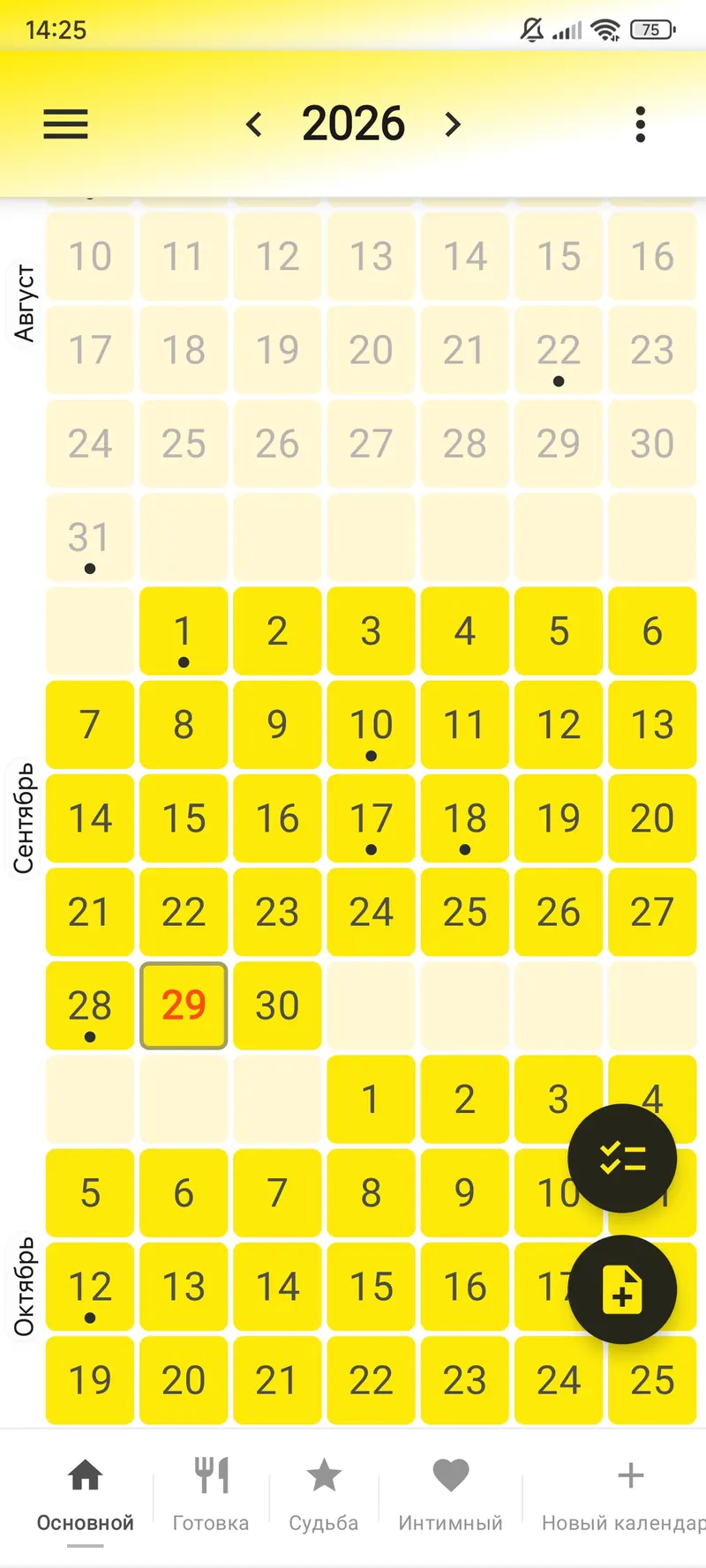
Основной календарь показывает год целиком. Нажмите на дату, чтобы записать заметку, или удерживайте день, чтобы открыть действия с напоминаниями и событиями.
Видеоинструкция
Обзор основного календаря на экране приложения.
Начните с годовой сетки
После приветствия и запросов разрешений открывается основной календарь. Вверху можно сменить отображаемый год. Меню с тремя точками содержит дополнительные действия, внизу находятся вкладки календарей и кнопка создания нового календаря.
У каждого календаря свои заметки и цвета. Это полезно, если позже вы заведёте отдельные вкладки для работы, расписания или других задач.
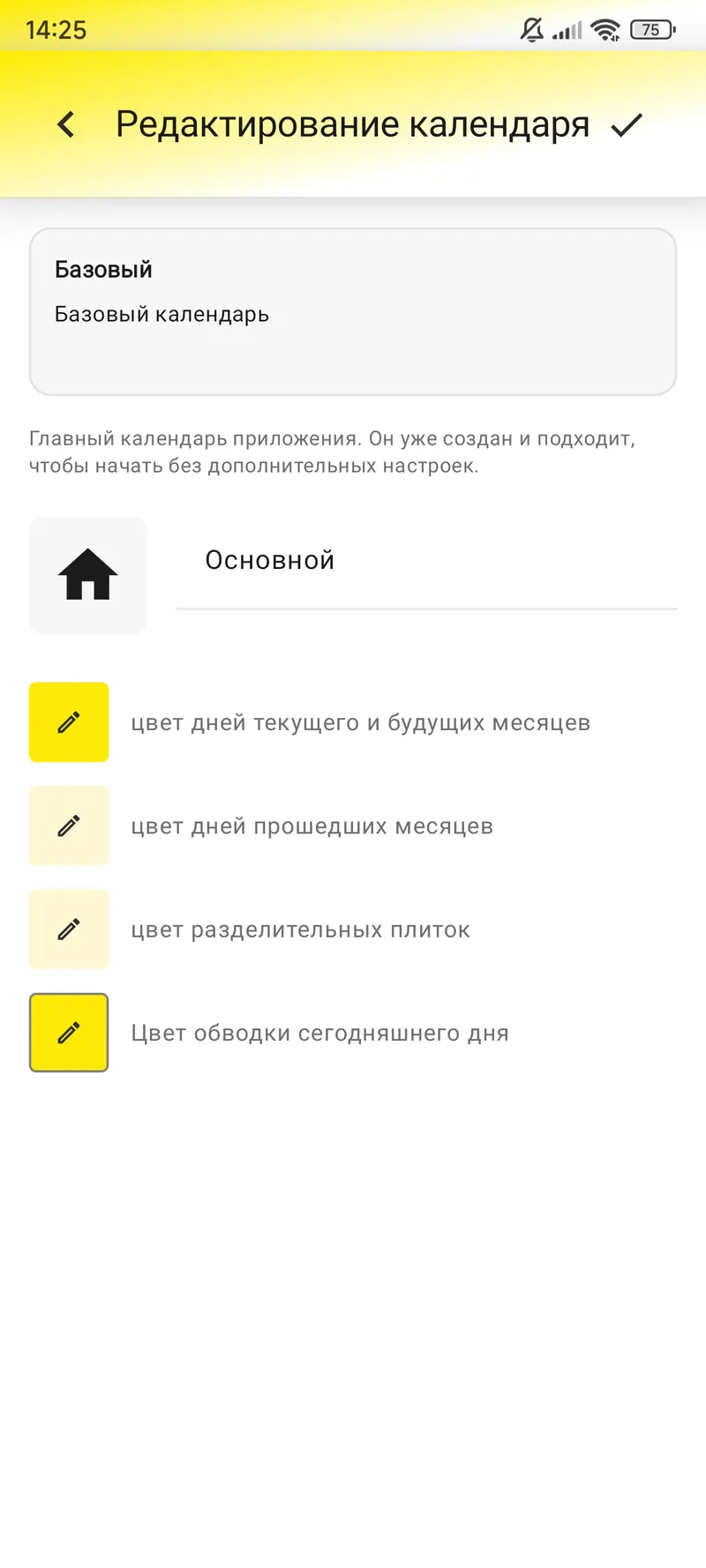
Настройте название и цвета
Откройте меню с тремя точками и выберите «Редактировать». Второй путь: боковое меню → «Мои календари» → «Основной». В настройках можно поменять название и цвета плиток: прошедших и текущих дней, разделителей и обводки сегодняшней даты.
Выберите простой или расширенный режим настройки цвета. Начните с различимых оттенков, чтобы отметки на годовой сетке читались без напряжения.
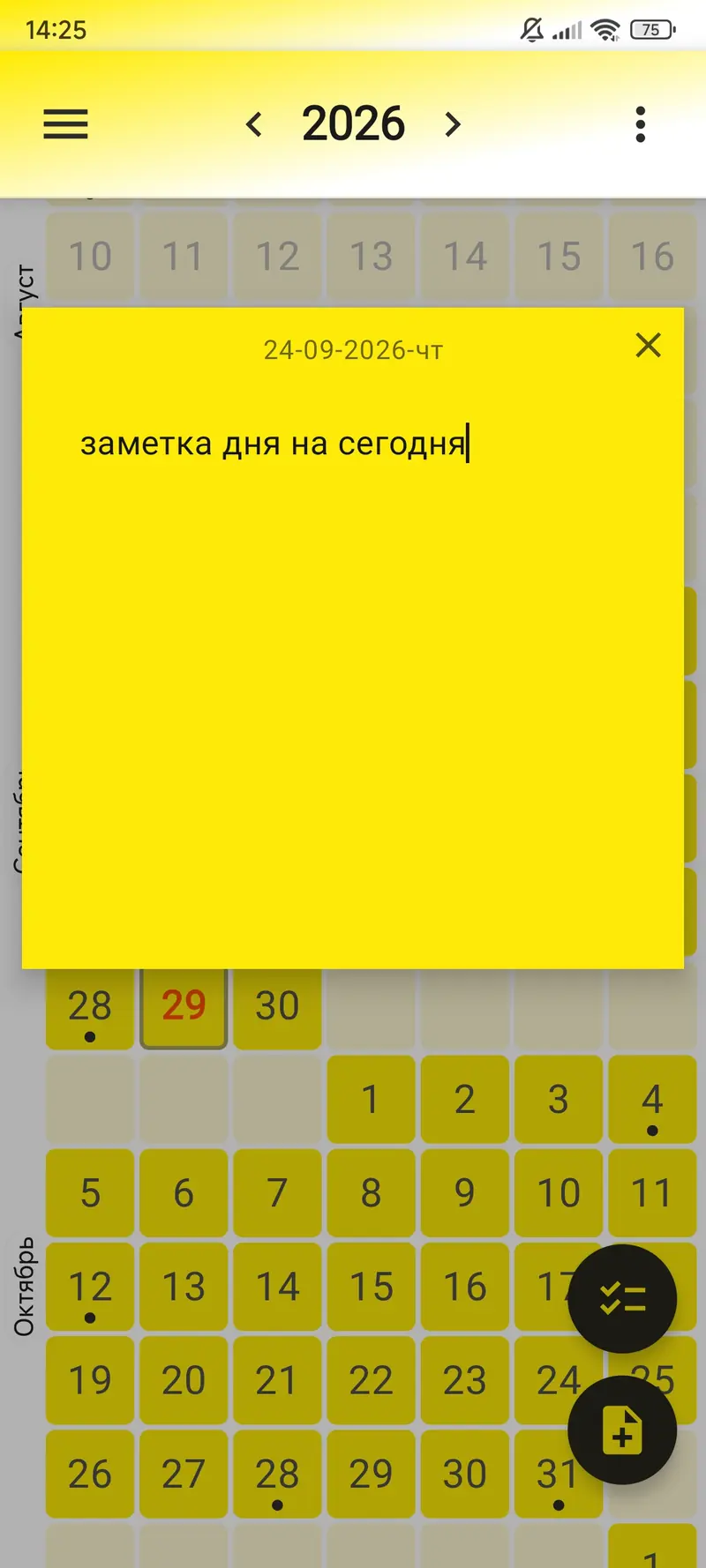
Записывайте заметки по датам
Нажатие на день открывает его заметку. На один день в этом календаре приходится одна заметка: туда удобно занести план, короткую мысль или итог дня. Для сегодняшней даты есть круглая кнопка с плюсом — так не нужно искать её в сетке.
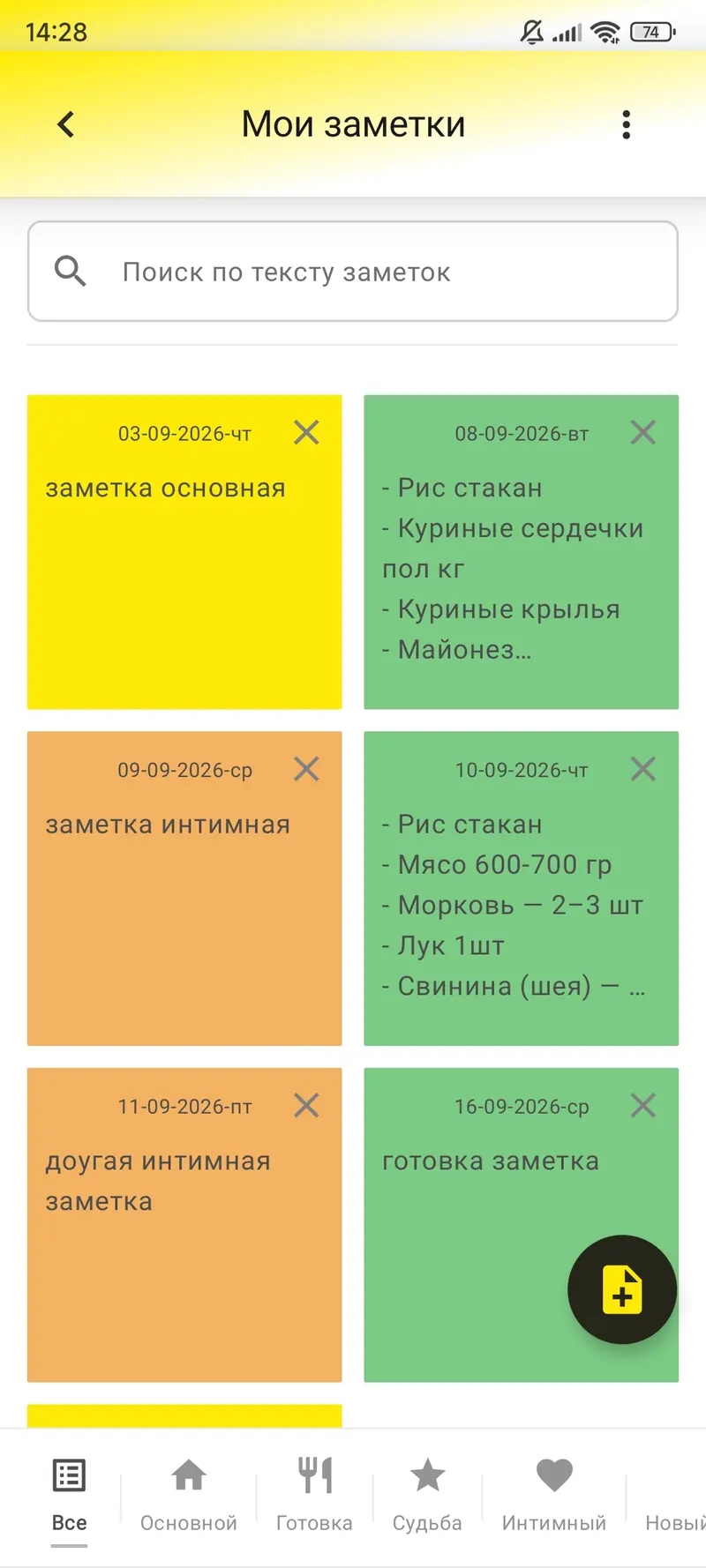
Все записи доступны через меню с тремя точками → «Заметки» или боковое меню → «Мои данные» → «Заметки». В общем списке есть поиск, группировка по календарям и разные виды просмотра.
Создавайте напоминания
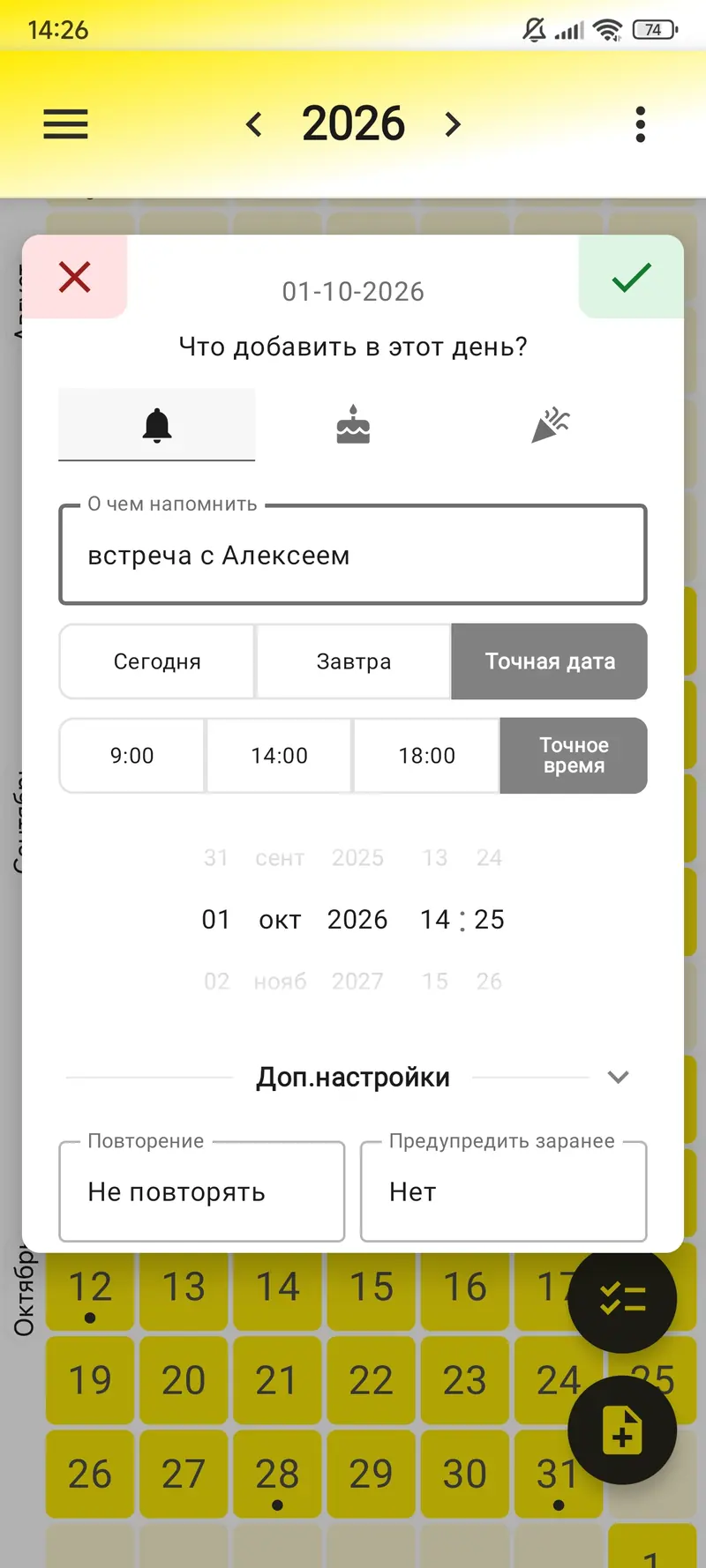
Удерживайте нужную дату, чтобы открыть действия с днём, и выберите напоминание. Введите, о чём напомнить, затем проверьте дату и время. Дополнительные настройки раскрываются в этой же форме.
После сохранения колокольчик появится на плитке дня. Нажмите на дату: в заметке дня есть область событий, откуда напоминание можно открыть для редактирования. Все напоминания также собраны в меню с тремя точками → «Напоминания» и в разделе «Мои данные». Чтобы уведомление сработало, приложению требуется доступ к будильникам телефона.
Добавляйте дни рождения и праздники
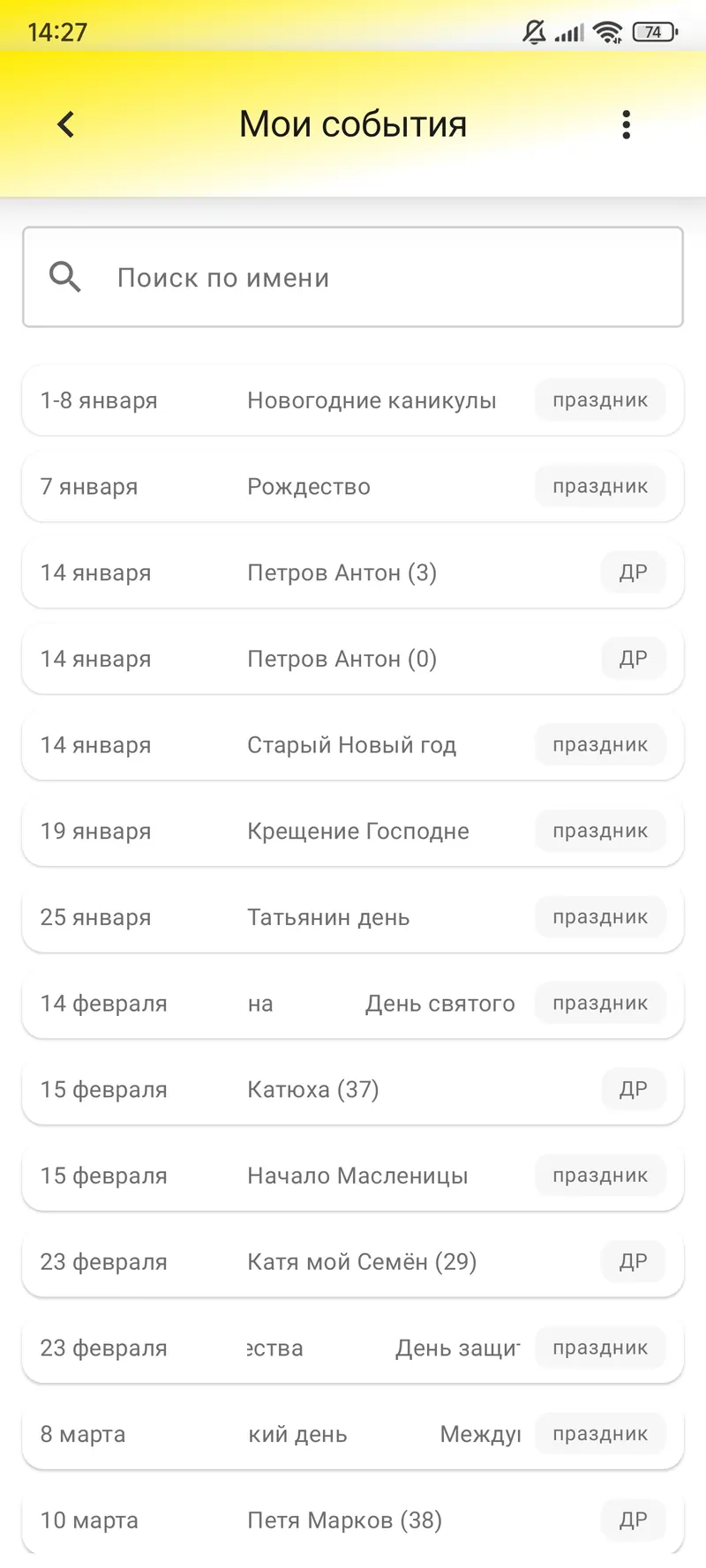
Долгое нажатие на день открывает вкладки для дня рождения и праздника. Укажите название и дату, затем сохраните событие. Управлять всем списком можно в боковом меню → «Мои данные» → «События»; там есть поиск и фильтры.
В меню событий также настраивается показ дат из системного календаря и праздничных наборов. Включайте только те категории, которые нужны вам на годовой сетке.
Попробуйте Календарь заметок
Выберите удобный способ установить приложение и начните с нужного календаря.
О приложении →